Betalen met QR code - stappenplan
Ben je op zoek naar het volgende?
- Je wil een QR code maken om geld te ontvangen voor je vereniging, activiteit, goed doel, etc;
- Het geld wilt ontvangen op je bankrekening of van je organisatie;
- Je (optioneel) wil weten hoe je verschillende bedragen kan ontvangen;
- Je QR code kan jaren kan blijven gebruiken en niet opnieuw hoeft af te drukken.
In dit stappenplan leggen we uit hoe!
- Je een (iDeal) betaalpagina krijgt waarop mensen kunnen betalen;
- Hoe je een betaalverzoek maakt om deze betaalpagina te krijgen;
- Je een QR code aanmaakt die linkt naar die betaalpagina;
- Je ervoor zorgt dat de QR code blijft werken, zelfs als het betaalverzoek verloopt.
We helpen je om dit te realiseren, klik op volgende
Wil je voor Nederland of België een betaal QR code aanmaken? (Vereist)
Wil je één of meerdere verschillende bedragen ontvangen? (Vereist)
Kies ‘1 betaling’ als alle mensen hetzelfde vaste bedrag betalen. Scanners worden gelijk naar het betaalverzoek gestuurd. Mensen kunnen ook zelf het bedrag aanpassen.
Kies ‘meerdere betalingen’ als scanners kunnen kiezen uit meerdere bedragen. Scanners kunnen dan eerst op een pagina een bedrag kiezen.
Voorbeeld enkele betaling
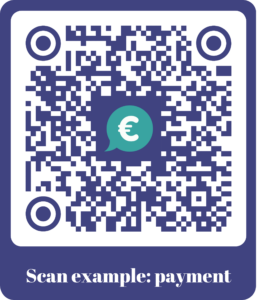
Probeer nu ons voorbeeld uit! Dit is een dynamische QR code met een betaalverzoek via Tikkie.
Deze QR code kan je scannen met je camera (niet je bank app)!
Voorbeeld meerdere betaalverzoeken
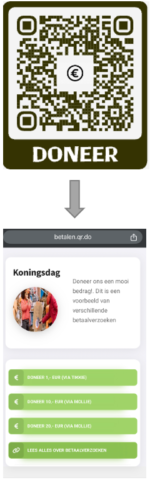
Probeer nu ons voorbeeld uit! Dit is een dynamische QR code met meerdere betaalverzoeken via Tikkie en Mollie.
Deze QR code kan je scannen met je camera (niet je bank app)!
Heb je een account? (Vereist)
Onze QR codes verlopen nooit.
Maar, betalingsverzoeken verlopen wel na verloop van tijd.
Dus, hoe blijft de QR code dan werken? Dit kan door een zogenaamde ‘dynamische’ QR code te gebruiken. Deze QR code is aan te passen zonder dat de QR code veranderd.
Hiervoor moet je een account hebben. Heb je dat?
Weet je niet wat een dynamische QR code is? Klik dan hier.
Maak eerst een account aan
Maak hier een account aan (nieuwe tab)
Bij welke bank wil je je geld ontvangen?
Maak een betaalverzoek aan bij deze bank
Betaalverzoek aanmaken Tikkie (consumenten)
- Download en/of open de Tikkie app.
- Klik in het hoofdmenu op het plusje.
- Vul het bedrag in of laat mensen zelf een bedrag kiezen.
- Vul de beschrijving in.
- Klik op het ‘uitgang’ knopje rechts onderin.
- Klik dan rechtsonderaan op ‘kopieren’.
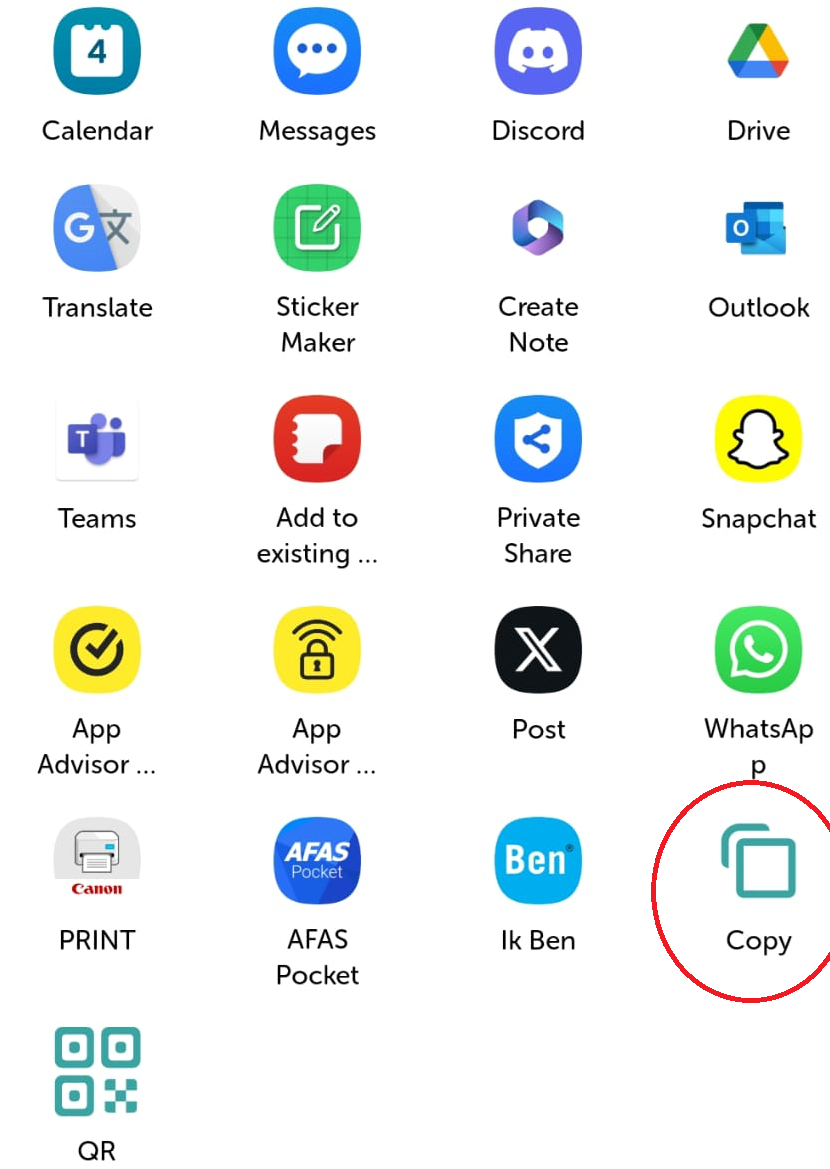
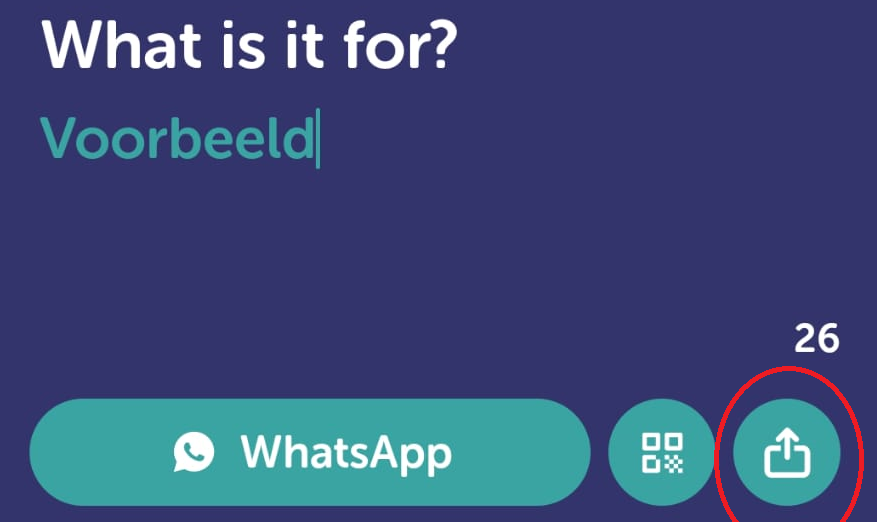
Let op: Bij Tikkie is je betaalverzoek 14 dagen geldig. Gebruik dus niet de QR code van de bank. Gebruik altijd de link van het betaalverzoek, zodat je je QR code up-to-date kan houden! Per betaalverzoek kan je maximaal €950 terugkrijgen. Er kan tot 30 keer worden betaald met een tikkie.
Betaalverzoek aanmaken ING
- Open de mobiel bankieren app of mijn ING.
- Klik op ‘betaalverzoek’.
- Vul het bedrag in of laat mensen zelf een bedrag kiezen.
- Vul de beschrijving in.
- Druk op ‘verder’.
- Kies de rekening waarop je het geld wilt ontvangen.
- Klik op ‘maak betaalverzoek’.
- Kies ‘deel betaalverzoek’.
- Kies de optie ‘kopiëren’.
- Klaar! Je kan straks de link in de QR code zetten.
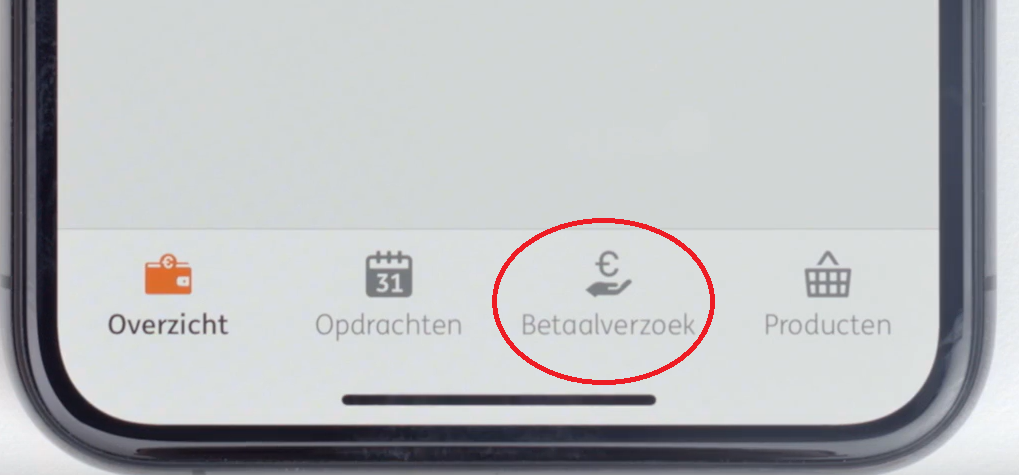
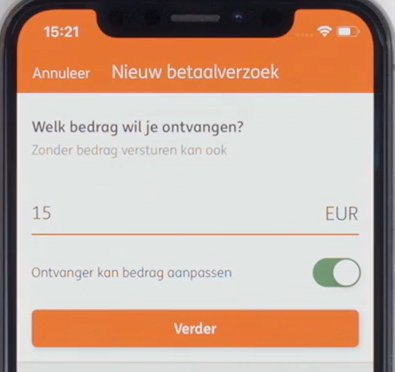
Let op: Bij ING is je betaalverzoek 30 dagen geldig. Dit betekent dat wanneer je je QR code wilt blijven gebruiken, je elke maand een nieuwe betaallink moet aanmaken. Per betaalverzoek kan je maximaal €5000 terugkrijgen.
Betaalverzoek aanmaken Rabobank
- Open de Rabobank app.
- Ga naar ‘Betaalverzoek’ of ‘Geld ontvangen’.
- Vul het bedrag in of laat mensen zelf een bedrag kiezen.
- Vul de beschrijving in.
- Klik op ‘Maak betaalverzoek’.
- Kies ‘Deel link’ en kopieer de link.
- Klaar! Je kan straks de link in de QR code zetten.
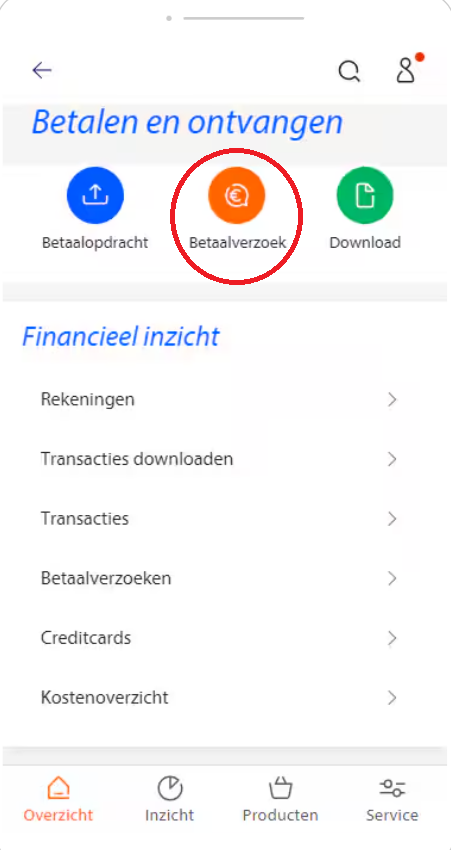
Betaalverzoek aanmaken
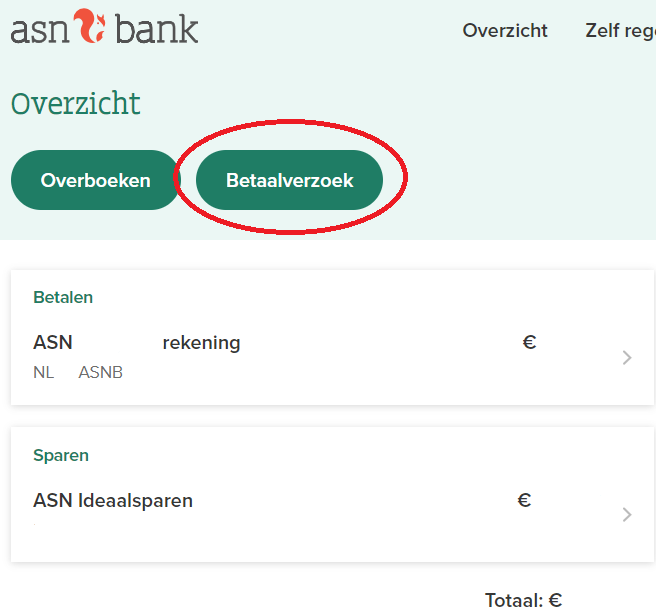
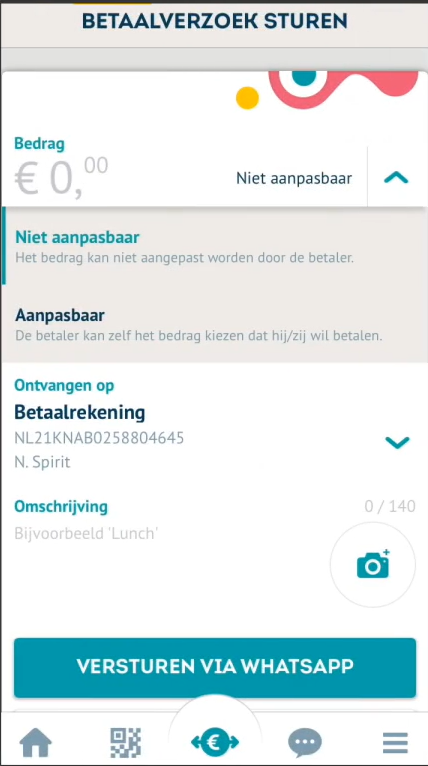
Open de app van je bank en zoek naar de optie ‘Betaalverzoek’ of ‘Geld ontvangen’. Kopieer de link van het betaalverzoek en plak deze straks in je QR code.
Voorbeeld ASN:
Voorbeeld Knab:
Staat deze optie er niet bij? Dan kun je ook Mollie gebruiken als betaalprovider.
Link in QR code zetten
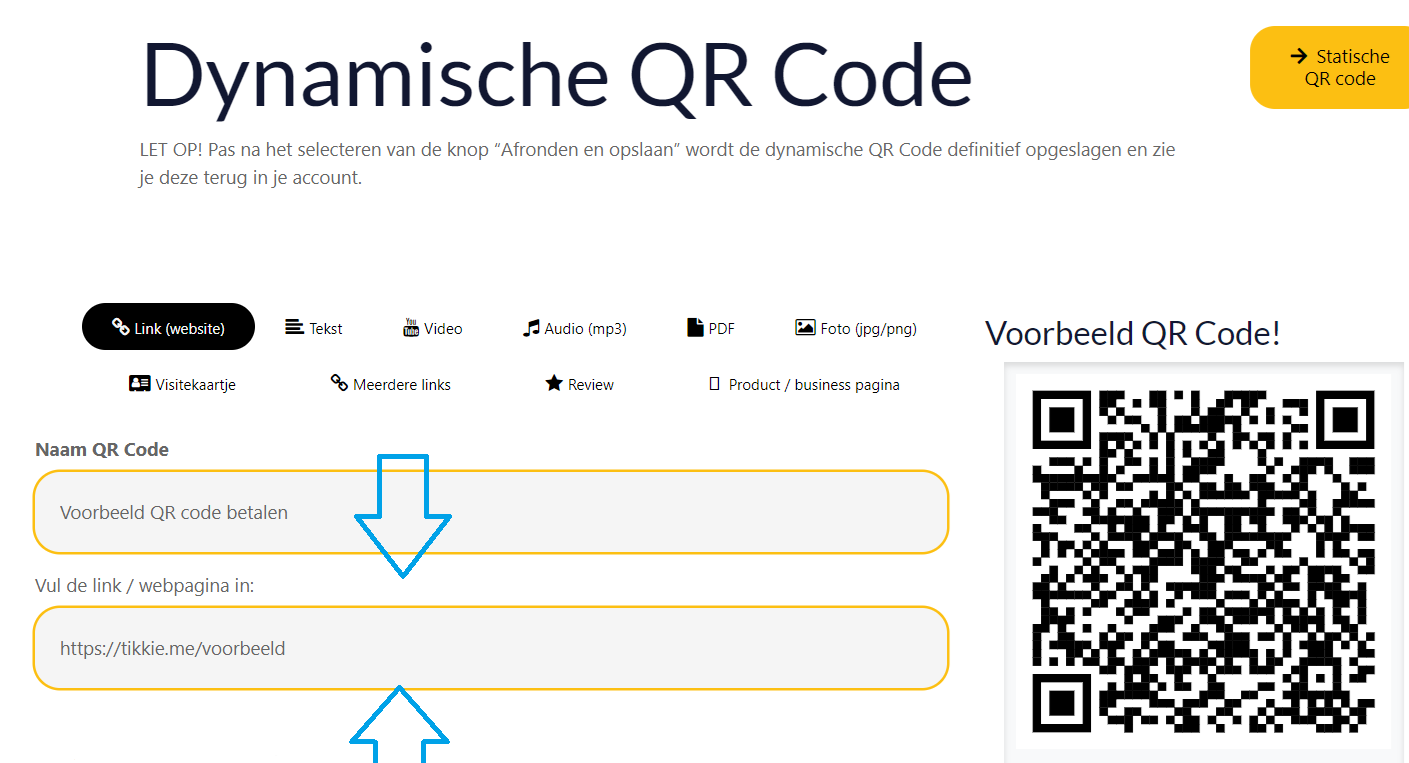
Je hebt nu je betaalverzoeken aangemaakt, en de links hiervan paraat. Doe dan het volgende:
- Log in bij je GratisQRcode account.
- Klik op ‘QR code aanmaken’.
- Kies het type URL (Link) en plak je betaallink erin.
- Kies het type Multilink. Voeg per bedrag een link toe met een naam (bijv. “Donatie 50 euro”) en de betaallink.
- Personaliseer je QR code met kleuren en eventueel een logo.
Je QR code is klaar!
Zie hier hoe je je QR code nu kan downloaden. Als je de QR code hebt gedownload kan je hem uitprinten, en afdrukken op een folder, sticker e.d.
In het hoofdmenu, klik bij de QR code op een van de download opties: PNG, SVG of PDF.
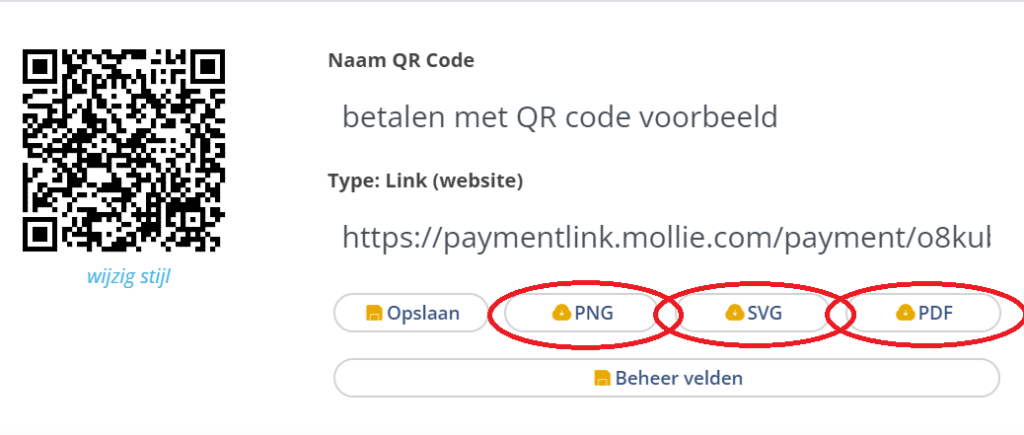
Tip: Gebruik SVG of PDF als je de QR code groot wilt printen (posters, banners). PNG is geschikt voor digitaal gebruik.
Is je betaallink verlopen?
Als je betaallink is verlopen, dan moet je deze vervangen. Klik ‘ja’ als je wilt weten hoe dit moet.
Betaallink in QR code updaten
Je betaalverzoek is verlopen. Maar, geen zorgen! De QR code werkt gelijk weer als je er een nieuwe link van een werkend betaalverzoek in zet. Dit gaat als volgt:
- Maak een nieuw betaalverzoek aan. (Weet je niet meer hoe dit moet? Ga een paar stappen terug.)
- Kopieer de link van dit betaalverzoek.
- Log in op je GratisQRcode account waarmee je de QR code hebt gemaakt.
- Scroll in het hoofdmenu naar de QR code waarvan je de betaallinks wilt updaten.
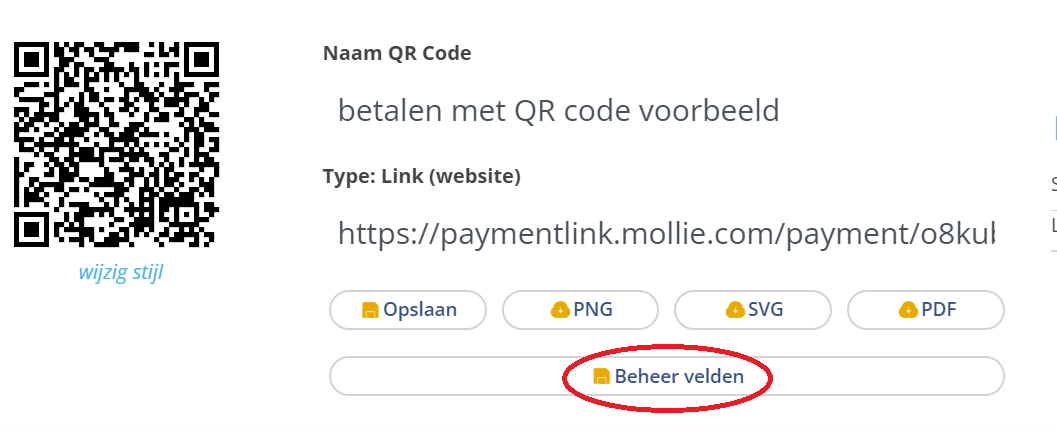
- Klik op ‘beheer velden’ bij de juiste QR code.
- Vervang in de balk met de URL de oude link door de nieuwe link.
- Klik op ‘opslaan’.
- Klaar!
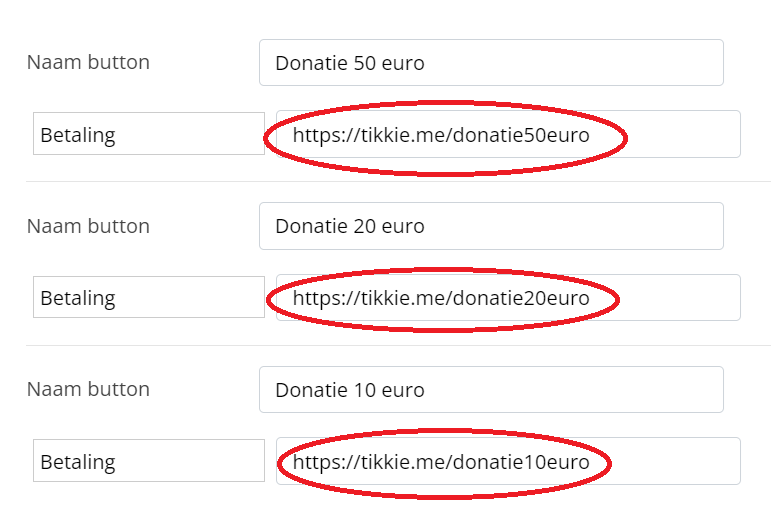
Je kan dit proces herhalen wanneer deze betaallink ook weer verloopt. QR codes kunnen onbeperkt worden aangepast.
Gefeliciteerd!
Je betaal QR code is klaar. Print hem af, deel hem digitaal, en begin met geld ontvangen!