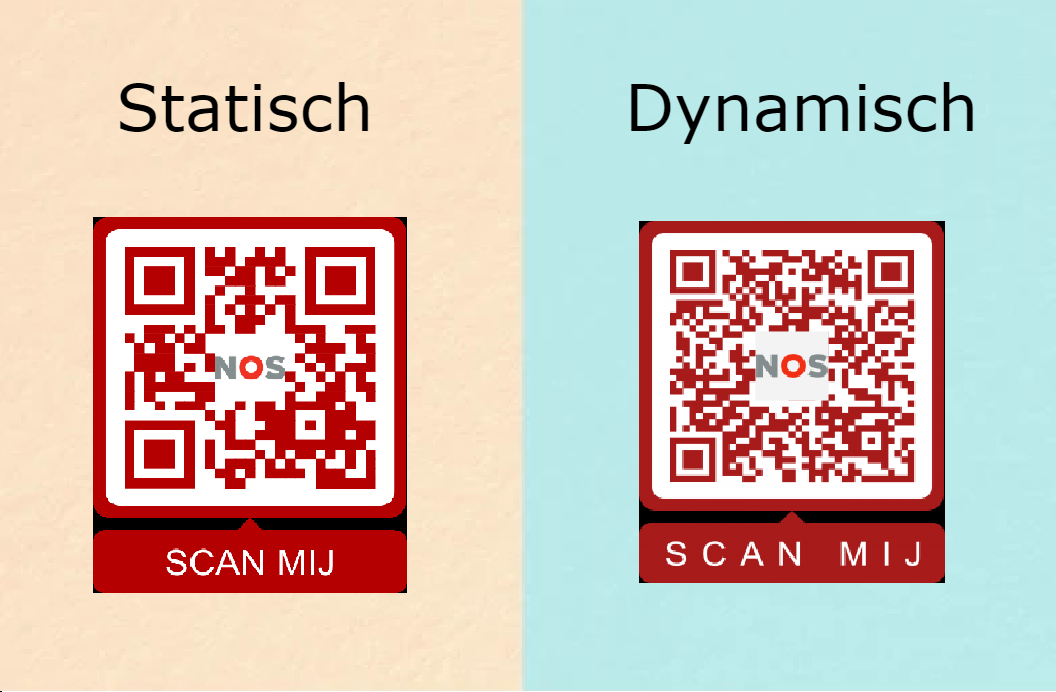
QR codes komen steeds meer voor als hulpmiddel bij betalen. Je kan ze bijvoorbeeld gebruiken om mensen te laten betalen bij binnenkomst van een evenement, of om donaties voor het Rode Kruis aan de deur op te halen. Maar, hoe doe je dit?
In het kort
- Betalen met QR codes werkt d.m.v. betaalverzoeken;
- Je kan bij veel banken en apps particuliere of zakelijke betaalverzoeken aanmaken, maar ze verschillen qua geldigheid, max. bedrag, en max. aantal betalingen;
- De link van een betaalverzoek kan je in een dynamische QR code zetten zodat je de QR code kan blijven gebruiken.
- Wil je een stap-voor-stap instructie hoe je deze QR code aanmaakt? Klik dan hier.
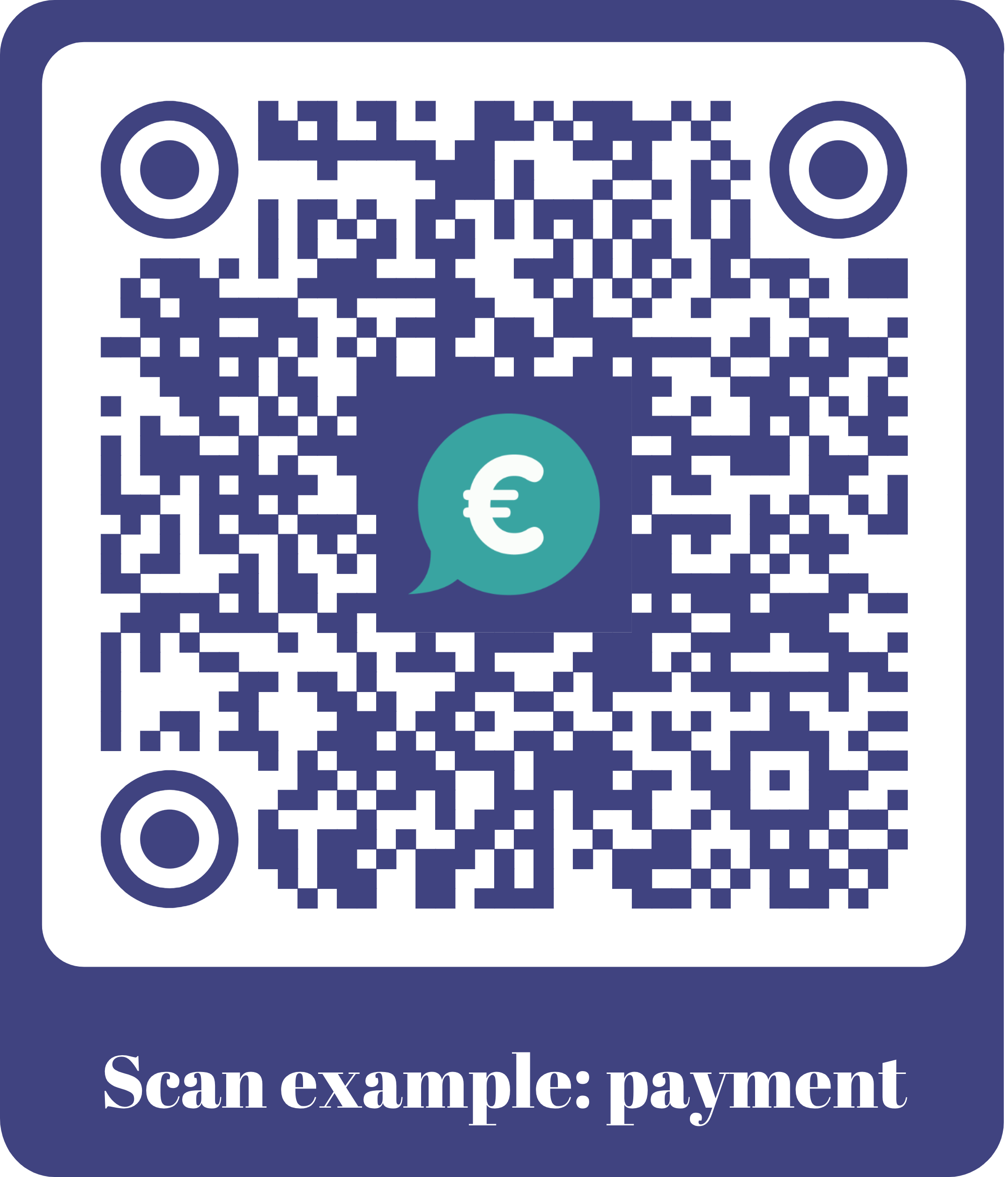
 Probeer nu ons voorbeeld uit! Dit is een dynamische QR code met een betaalverzoek via tikkie.
Deze QR code kan je scannen met je camera (niet je bank app)!
Probeer nu ons voorbeeld uit! Dit is een dynamische QR code met een betaalverzoek via tikkie.
Deze QR code kan je scannen met je camera (niet je bank app)!
Betalingsverzoek
Velen zullen bekend zijn met betalingsverzoeken. Sites of apps die betalingsverzoeken aanmaken, generen voor elk betaalverzoek een unieke link. Doordat het een unieke link is, is de meeste benodigde info al bekend en hoeft de betaler eigenlijk alleen alles te bevestigen. Een betalingsverzoek aanmaken is de eerste stap om mensen te laten betalen met een QR code.
 Tikkie betaalverzoek
Waar kan je het best een betalingsverzoek aanmaken?
Banken
- Bij de meeste banken kan je een betalingsverzoek aanmaken;
- Wel moet je hier een rekening hebben
- De geldigheid, max. aantal betalingen, en max. hoeveelheid geld verschilt per bank (zie de tabel rechts)
Apps
- Je kunt i.p.v. een bank ook een app zoals Tikkie gebruiken
- Dit werkt voor vrijwel alle banken, maar je moet wel je rekening koppelen
Zakelijke aanbieders
- Je hebt ook zakelijke aanbieders van betaalverzoeken, o.a. Tikkie zakelijk, Mollie, en sommige banken
- Je betaalverzoeken zijn vaak langer geldig, je hebt meer toepassingen, een hoger maximum voor betalingen etc. etc.
[table id=5 /]
Link betaalverzoek in QR code zetten
Nu hoef je de link van het betaalverzoek alleen nog in een QR code te zetten. Sommige apps of banken genereren zelf een QR code maar die is vaak voor maar beperkte tijd te gebruiken. Als je de QR code langer wilt gebruiken is het het handigst om dit zelf te doen met behulp van een
dynamische QR code.
Dit is handig omdat sommige betaalverzoeken verlopen, en indien dit het geval is kan je de link van een nieuw betaalverzoek in de QR code zetten en is hij nog steeds te gebruiken. Dynamische QR codes kun je
hier aanmaken.
- In je account kan je klikken op 'maak een dynamische QR code'
- Dan kan je bovenaan een titel invoeren, en in het 2e balkje de link van het betaalverzoek
- Verder naar beneden kan je de QR code evt. verder personaliseren met een eigen logo, design, of kwaliteit
- Klik dan op afronden en opslaan en de QR code is gemaakt!
Met deze QR code kan je mensen laten betalen zolang het betaalverzoek geldig is. Als het betaalverzoek is verlopen, dan kan je simpelweg een link van een nieuw betaalverzoek in je dynamische QR code zetten. Er kan zo dus gewoon doorbetaald worden met dezelfde QR code!
 Als je de link van je betaalverzoek hebt kan je deze eenvoudig in de QR code verwerken
Extra optie: meerdere betaalverzoeken in één QR code
Als je meerdere opties hebt om te betalen, dan is het handig als deze allemaal in één QR code komen te staan. Denk hierbij aan betaalverzoeken voor verschillende producten, of betaalverzoeken voor verschillende bedragen. Je kan nu met je klanten alle belangrijke betaalverzoeken in één keer delen!
Dit werkt op dezelfde wijze als bij een QR code met een betaalverzoek. Echter gebruik je in plaats van het type 'link', het type 'social media'/ 'meerdere links'.
Zo werkt het:
- Kies dus het type social media/ meerdere links
- Onder het kopje 'links' kan je onder 'naam button' de optie betaling kiezen
- Vul rechts van 'naam button' de naam van je knop in, zoals donatie 30 euro
- Vul in de brede balk waarin https staat de link van je betaalverzoek in
- Herhaal stap 1 t/m 4 voor elk betaalverzoek dat je in de QR code wilt zetten
- De rest werkt zoals eerder beschreven in deze blogpost.
Als je de QR code scant, kan je nu kiezen uit allerlei verschillende betaalverzoeken! Zie het voorbeeld.
 Voorbeeld van een QR code met meerdere betaalverzoeken. Test hem door de QR code te scannen!
FAQ