Bij Gratis QR Code kan je met het type meerdere links klanten doorsturen naar alle platformen waar jij op actief bent, met slechts 1 QR code.
Meerdere (Social Media) links in je QR code
Stel je wilt als bedrijf je klanten via een QR code laten weten wat voor bedrijf je bent. Er is dan zoveel om naar door te sturen: je website, social media kanalen, email etcetera. Als je dit via een QR code wilt doen, is 1 link in de QR code dus niet genoeg. Daarom is speciaal bij Gratis QR Code het type Social media ontwikkeld. Hiermee kan je klanten met 1 QR code je website, instagram of linkedin laten zien.
In het kort
- Met een QR code met meerdere links kan je klanten verwijzen naar alle platformen waar je actief bent met slechts 1 QR code;
- Het werkt doordat klanten terecht komen op een landingspagina, waarin knoppen staan die leiden naar bijv. Twitter, je website, of email;
- Je kan dit type zelf eenvoudig aanmaken en volledig naar eigen smaak inrichten.
Wat kan je met dit type QR code?
Op social media, maar ook op posters en flyers is er vaak alleen ruimte om geïnteresseerden naar 1 link te sturen. Als je geïnteresseerden meer kanalen wilt laten zien waar je info deelt, kan dat dus vaak niet. Met dit type QR code echter wel. Met 1 QR code is het mogelijk om geïnteresseerden naast alleen je website, ze bijvoorbeeld door te sturen naar je Instagram, email, of een betaalpagina. Het is dus multifunctioneel! 2 use cases:- Het rode kruis gebruikt een flyer met een QR code erop; hiermee kom je op een landingspagina terecht waarop je naar hun social media kan, hen kan mailen met vragen, je gelijk kan doneren, en je naar hun website kan.
- Een makelaar gebruikt een QR code op visitekaartjes, borden en flyers. Op de landingspagina van de QR code kan je naar de social media en website van de makelaar, en naar aparte websites voor elk huis dat te koop staat.
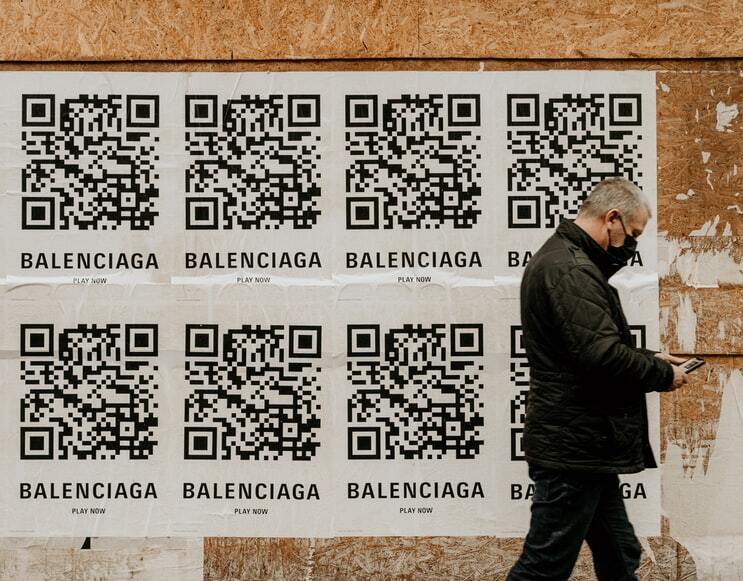
 Voorbeeld van een social media QR code
Hoe werkt dit type QR code?
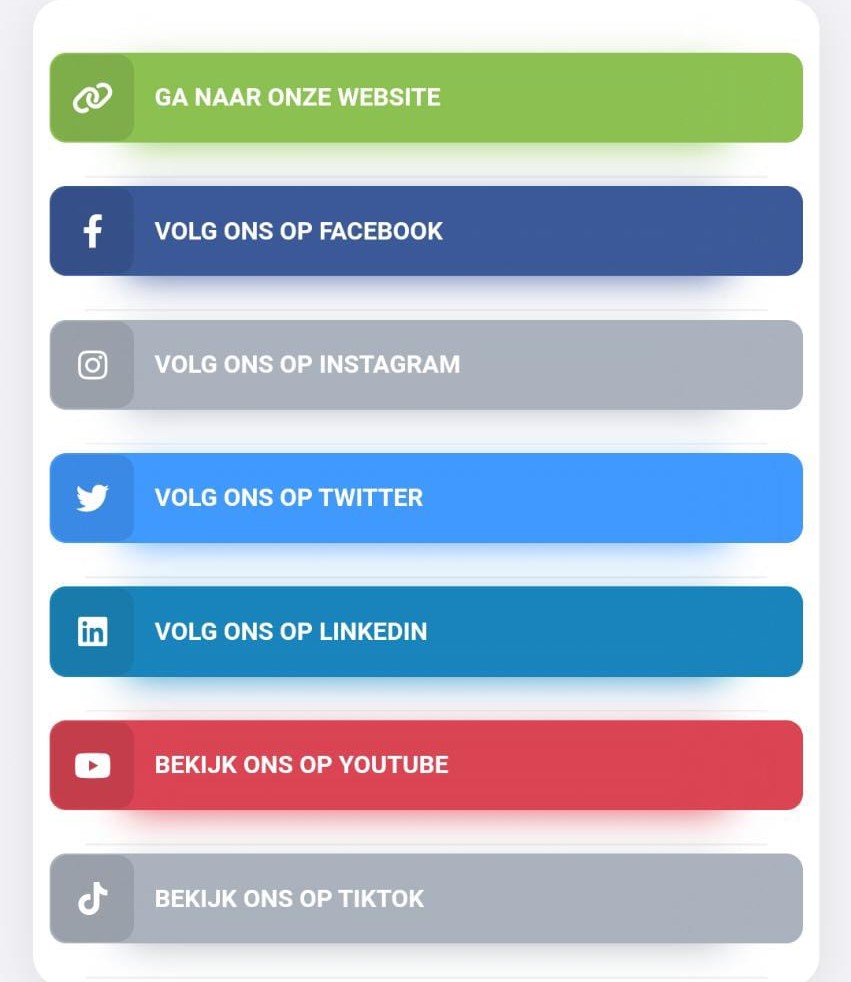
Als je een QR code van dit type scant wordt je doorgestuurd naar een landingspagina. Op deze pagina staan allemaal knoppen, met daarachter de links die je in de QR code hebt ingevoerd. Iemand die de QR code scant kan zo gelijk zien op welke platformen informatie staat, en kan met 1 klik naar dat platform gaan. Handig is dat de knoppen aparte kleuren en iconen hebben, zodat het voor de klant makkelijk te herkennen is op welke knop die moet klikken om naar een bepaalde plek doorgestuurd te worden. Dit is de landingspagina van een social media QR code.
Hoe maak je een QR code met meerdere links aan?
Dit type QR code is momenteel alleen aan te maken als dynamische QR code. Dit is hoe je een QR code met meerdere links aanmaakt:- Log in of maak een account aan;
- Klik op QR code aanmaken;
- Kies het type 'Social media';
- Vul een naam voor de QR code in- dit is alleen voor jezelf;
- Aanrader: upload een header, voor branding op de pagina met links;
- We raden ook aan om wat informatie (titel en toelichting) toe te voegen op de pagina waar scanners terecht komen;
- Vul dan de link in waar de eerste knop van je pagina naar doorstuurt;
- Voer de titel in van de eerste knop op je landingspagina in, bijv. 'Onze website';
- Kies hiervoor de juiste optie bij 'Naam button', zodat de knop de juiste kleur en het juiste icoontje krijgt;
- Herhaal stap 7 t/m 9 voor elke nieuwe knop op de landingspagina;
- Als je alle links hebt neergezet kan je evt. je QR code verder personaliseren;
- Test dan de QR code door de conceptversie aan de rechterkant te scannen;
- Als hij werkt kan je op afronden en opslaan klikken.
 Dit zijn de invoervelden waar je kan kiezen naar welke platformen je wilt doorlinken.